Clash entre 2 sets d'éléments
Prérequis : Vous avez créé votre projet Data Viewer et scanné vos fichiers.
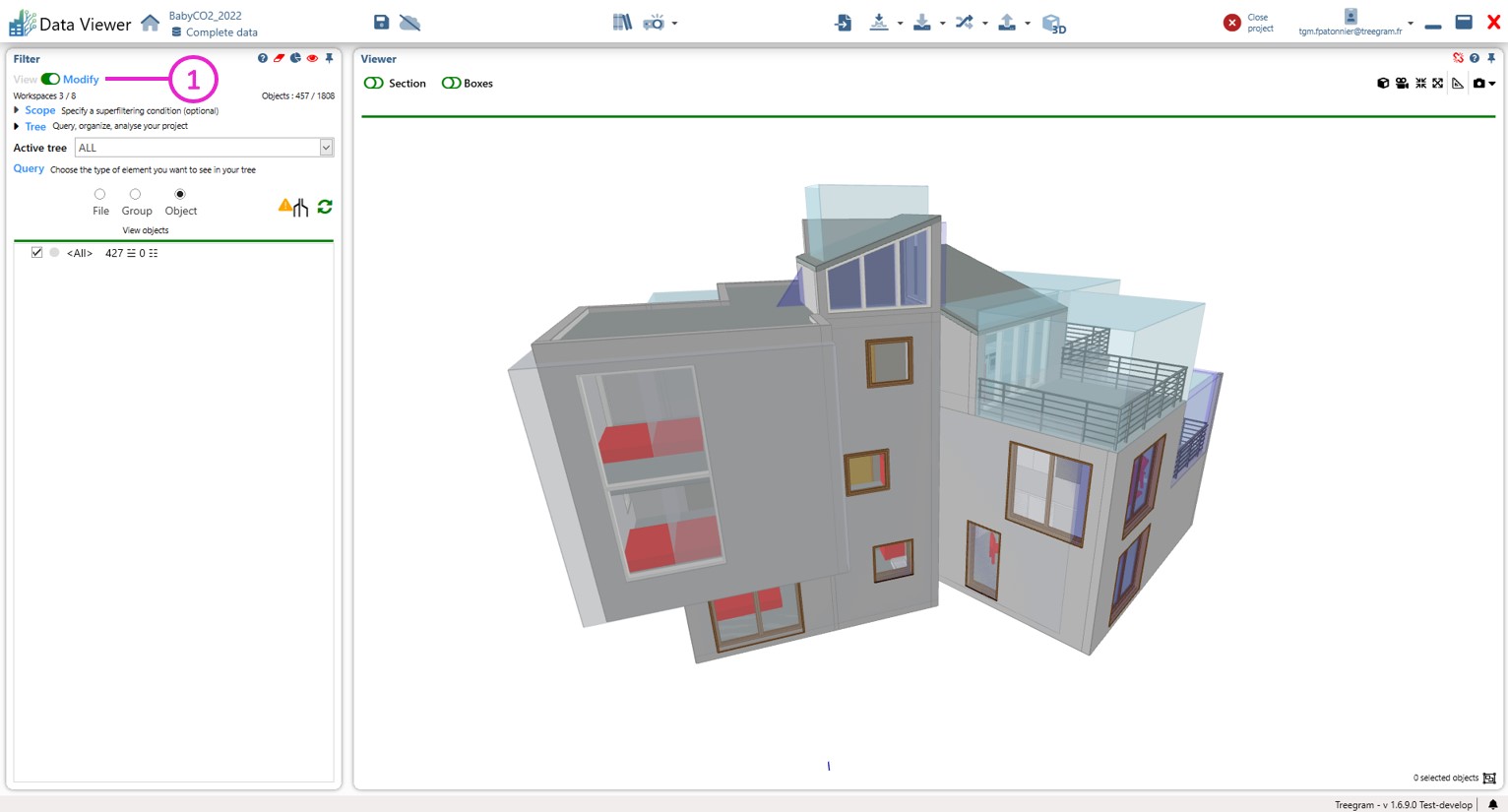
1 : Ouvrir votre projet dans le Data Viewer en mode modify
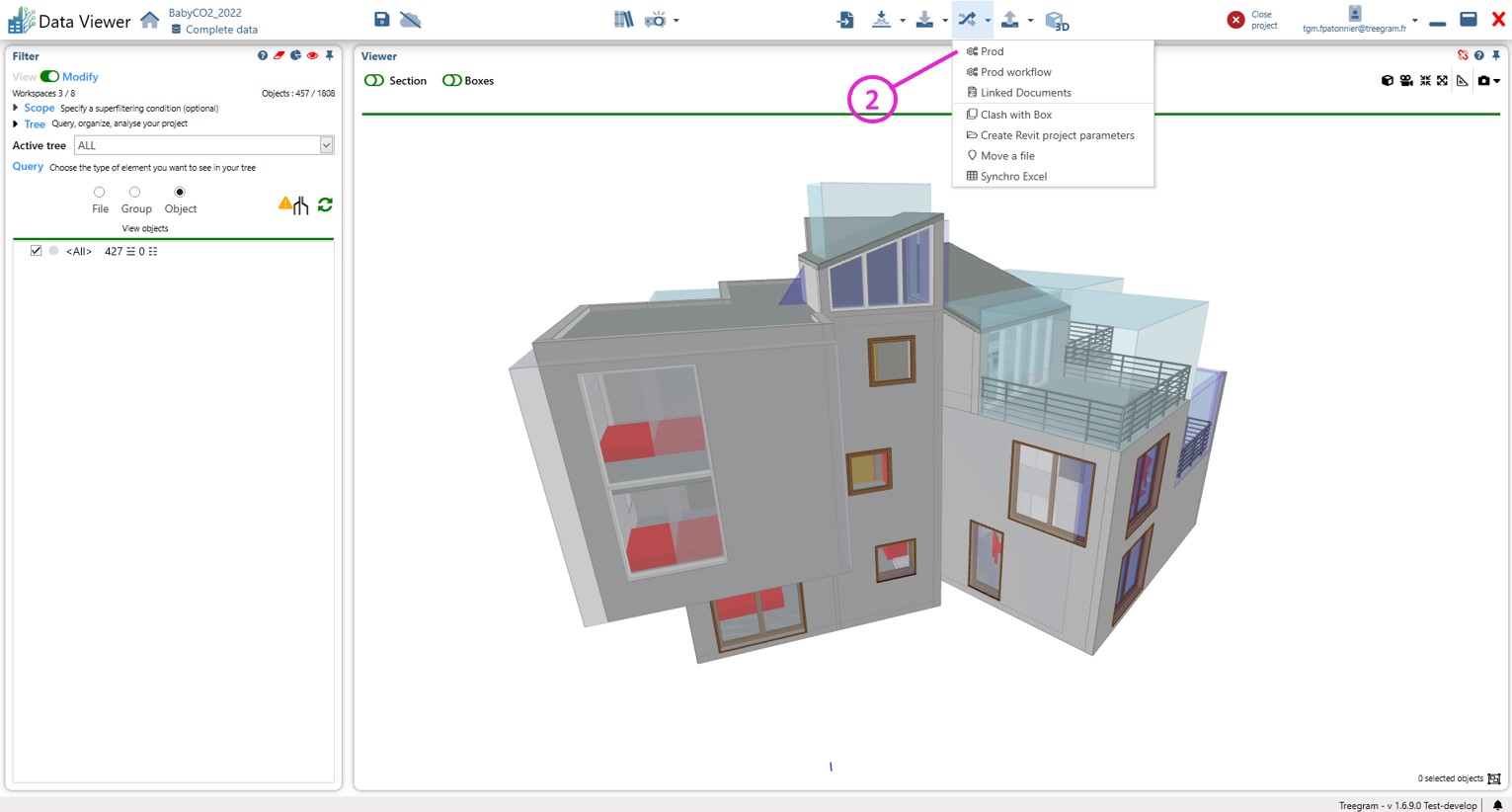
2 : Dans le menu déroulant Combine de la barre d’outils, sélectionner Prod
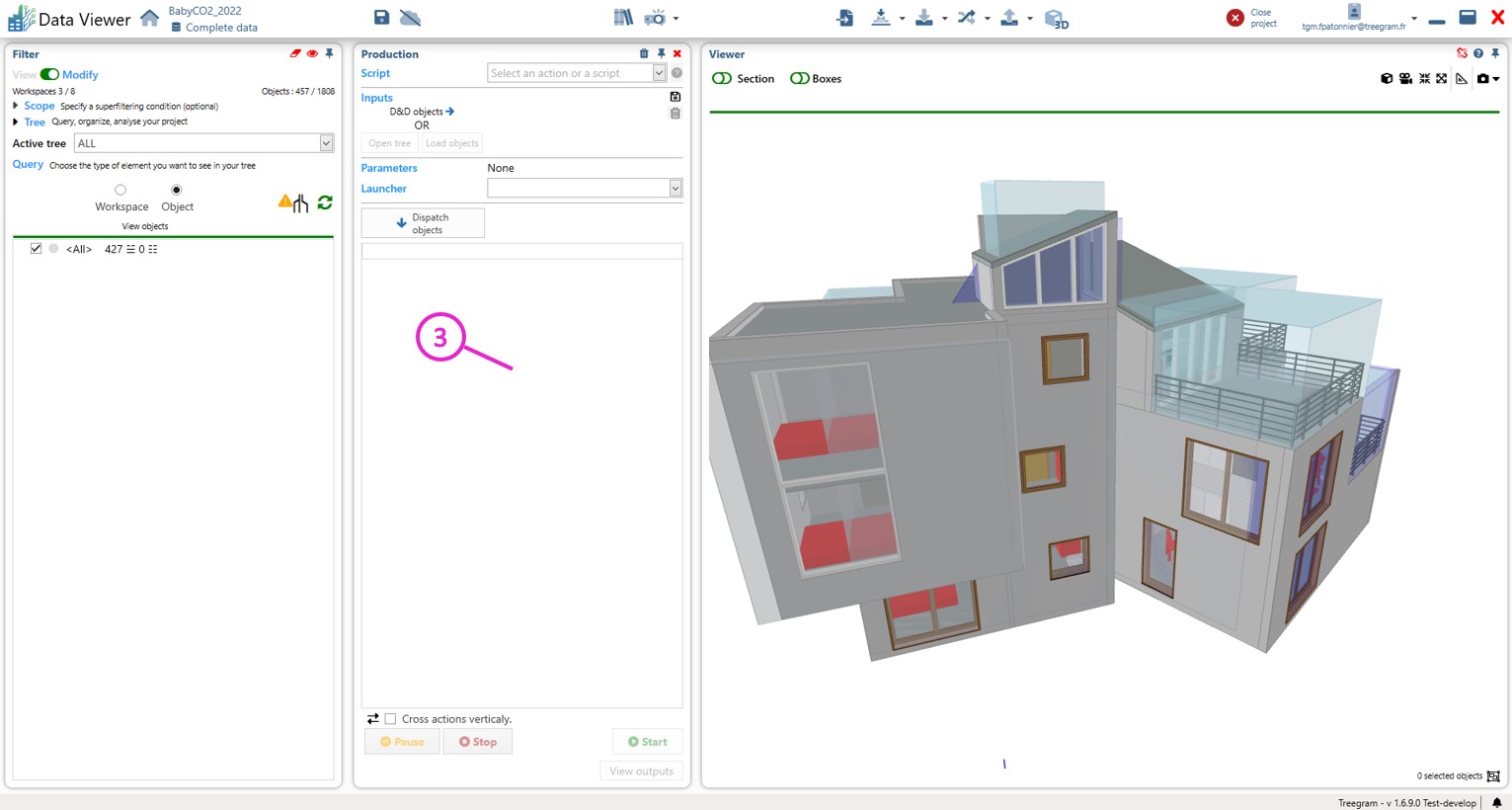
3 : L’interface Prod, qui permet de lancer manuellement les règles Treegram s’ouvre.
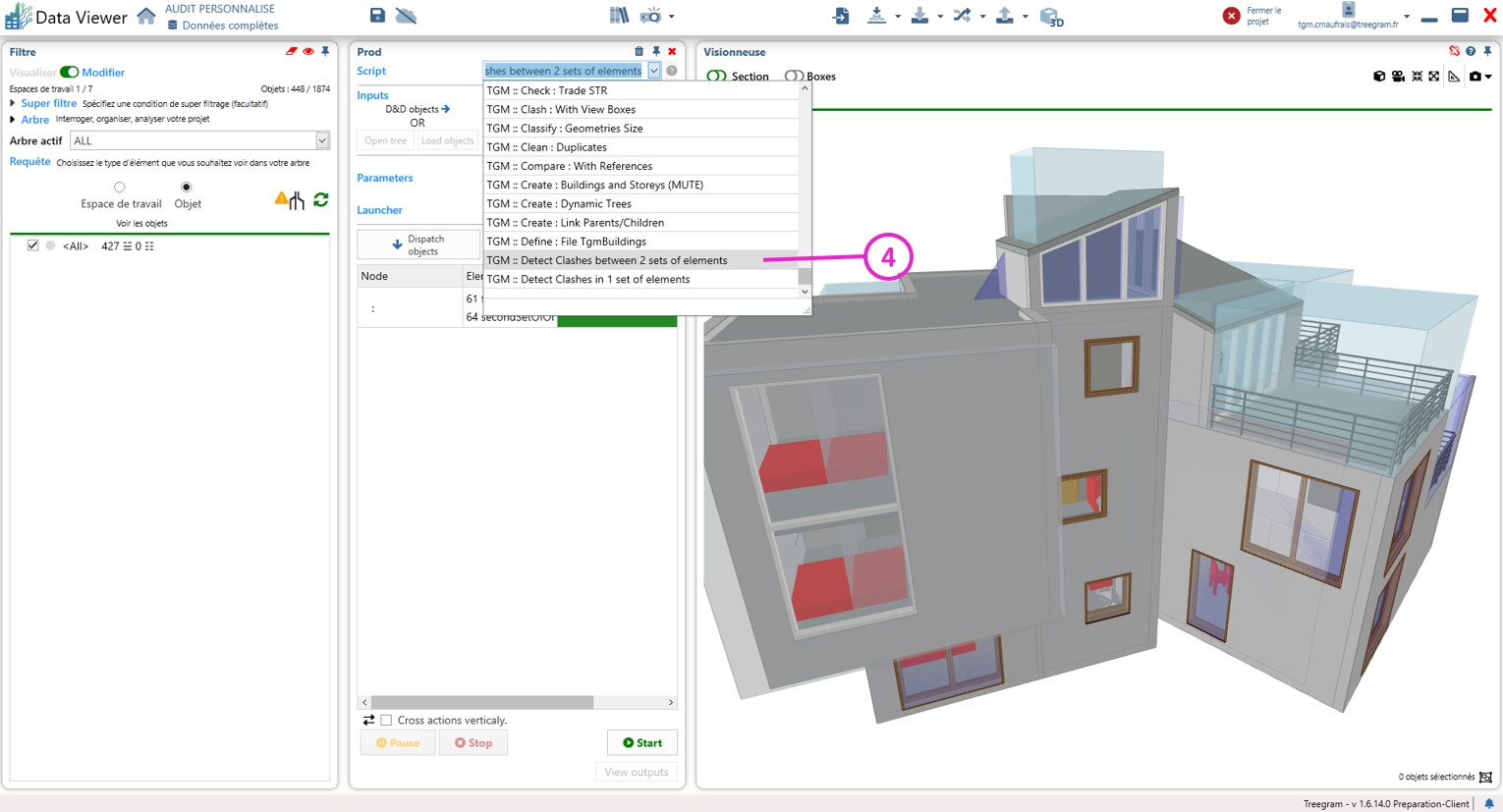
4 : Le menu déroulant permet de sélectionner la règle que vous souhaitez lancer manuellement : «TGM::Detect Clashes between 2 sets of éléments»
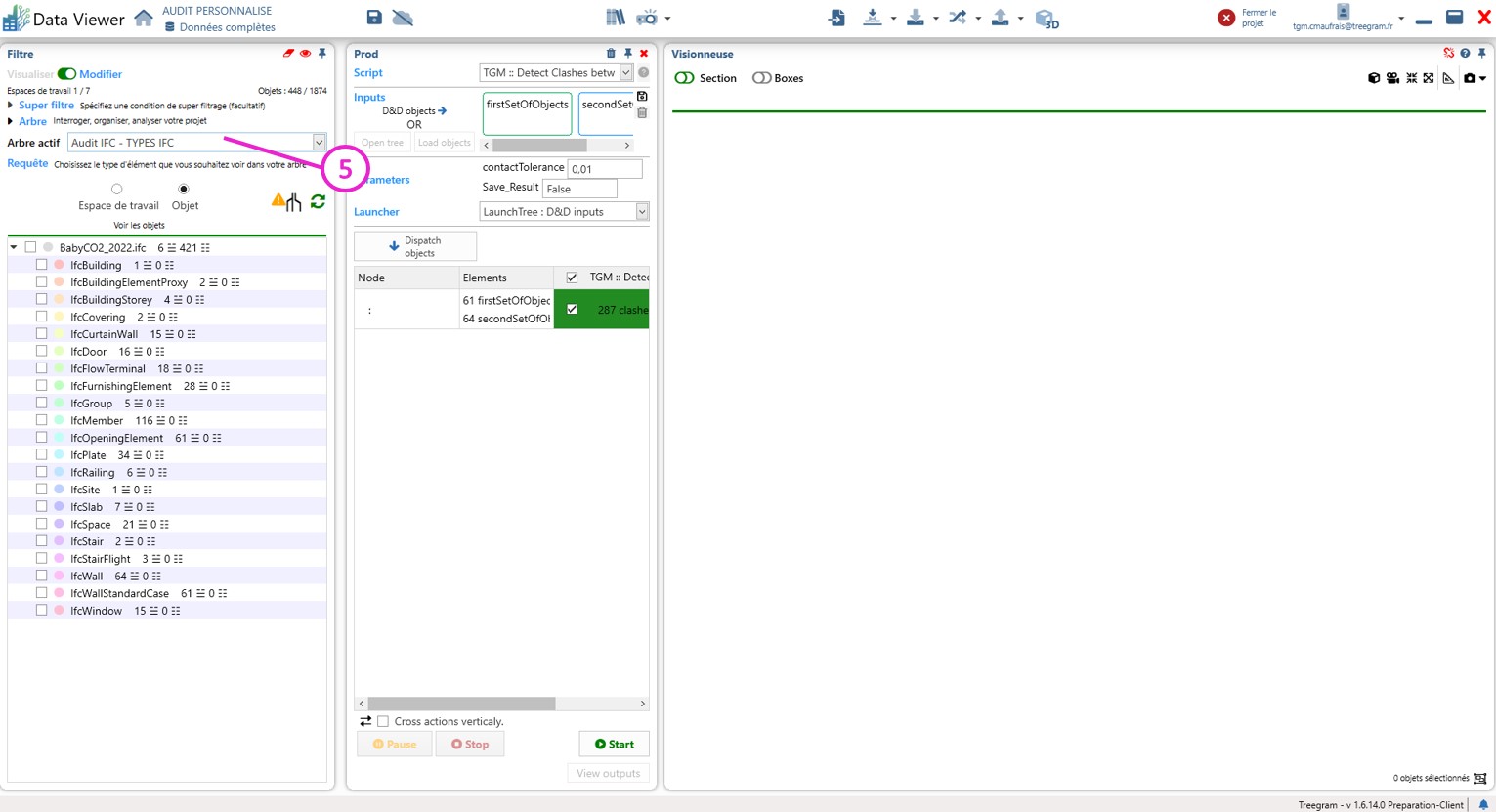
5 : Choisir l’arbre sur lesquels les objets à faire clasher sont regroupés.
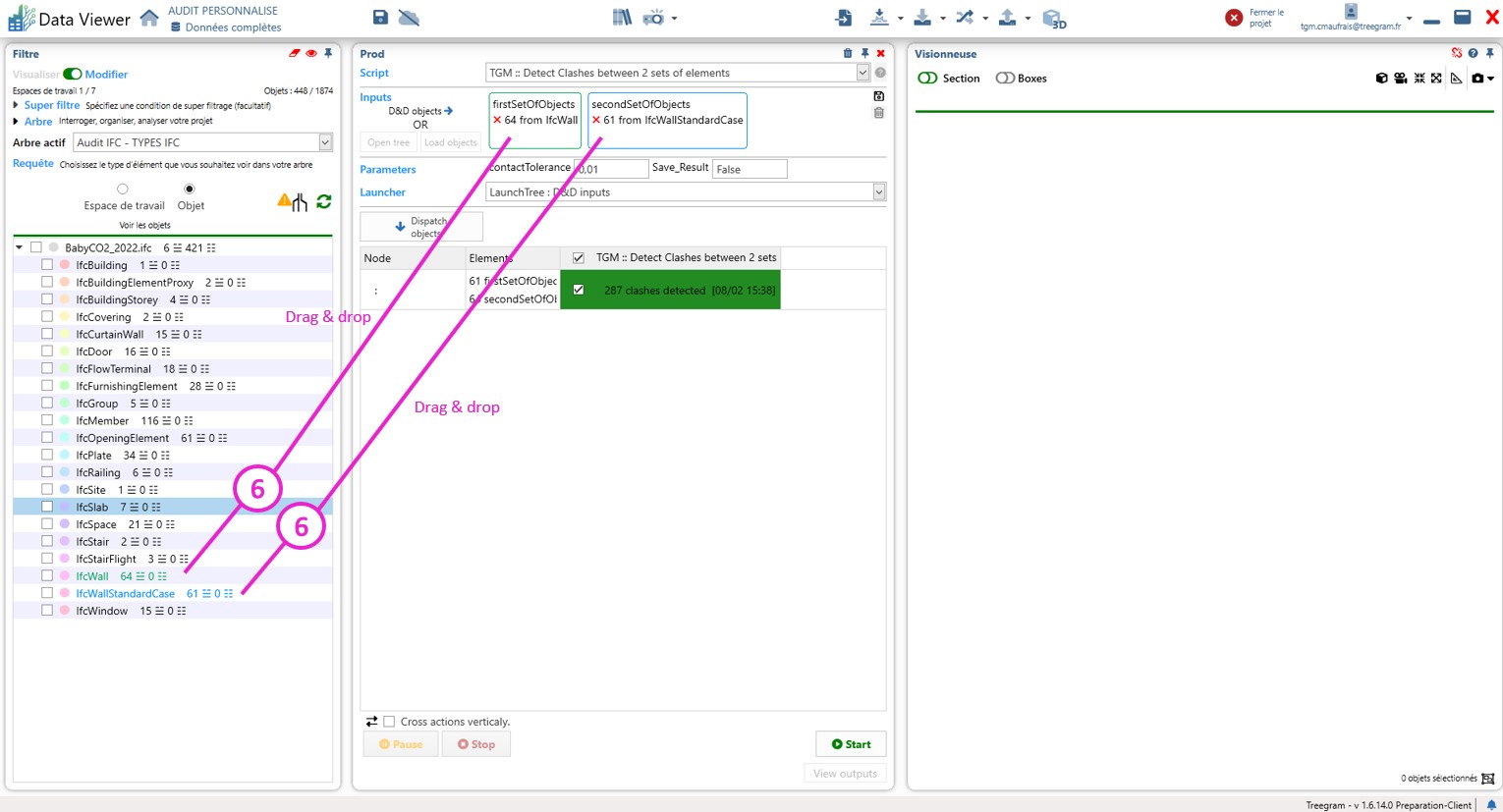
6 : Faire Glisser les objets dans les 2 fenêtres correspondant aux groupes à faire clasher.
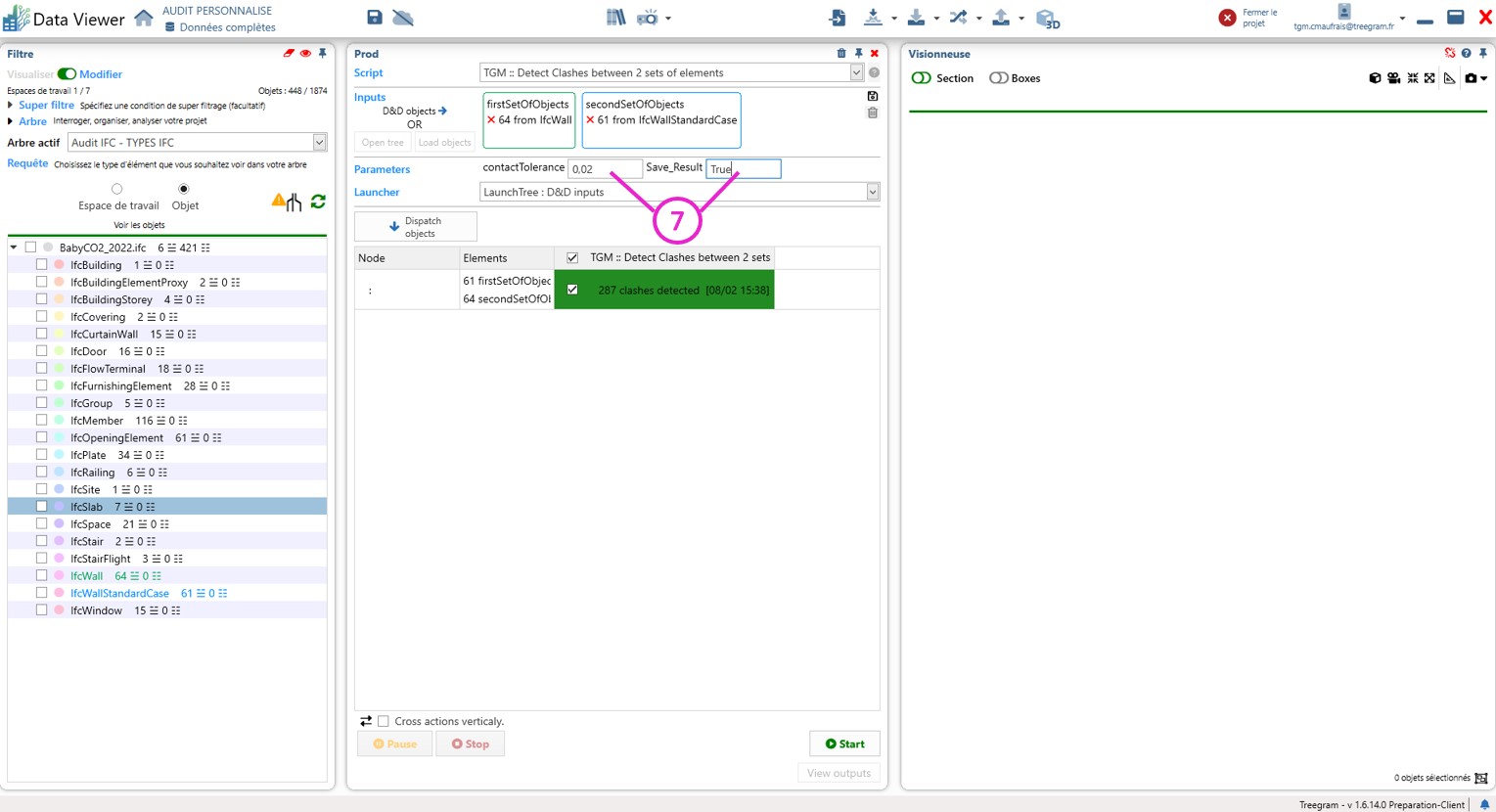
7 : Choisir la tolérance pour les Clashs et l’enregistrement des résultats (en tant que paramètres).
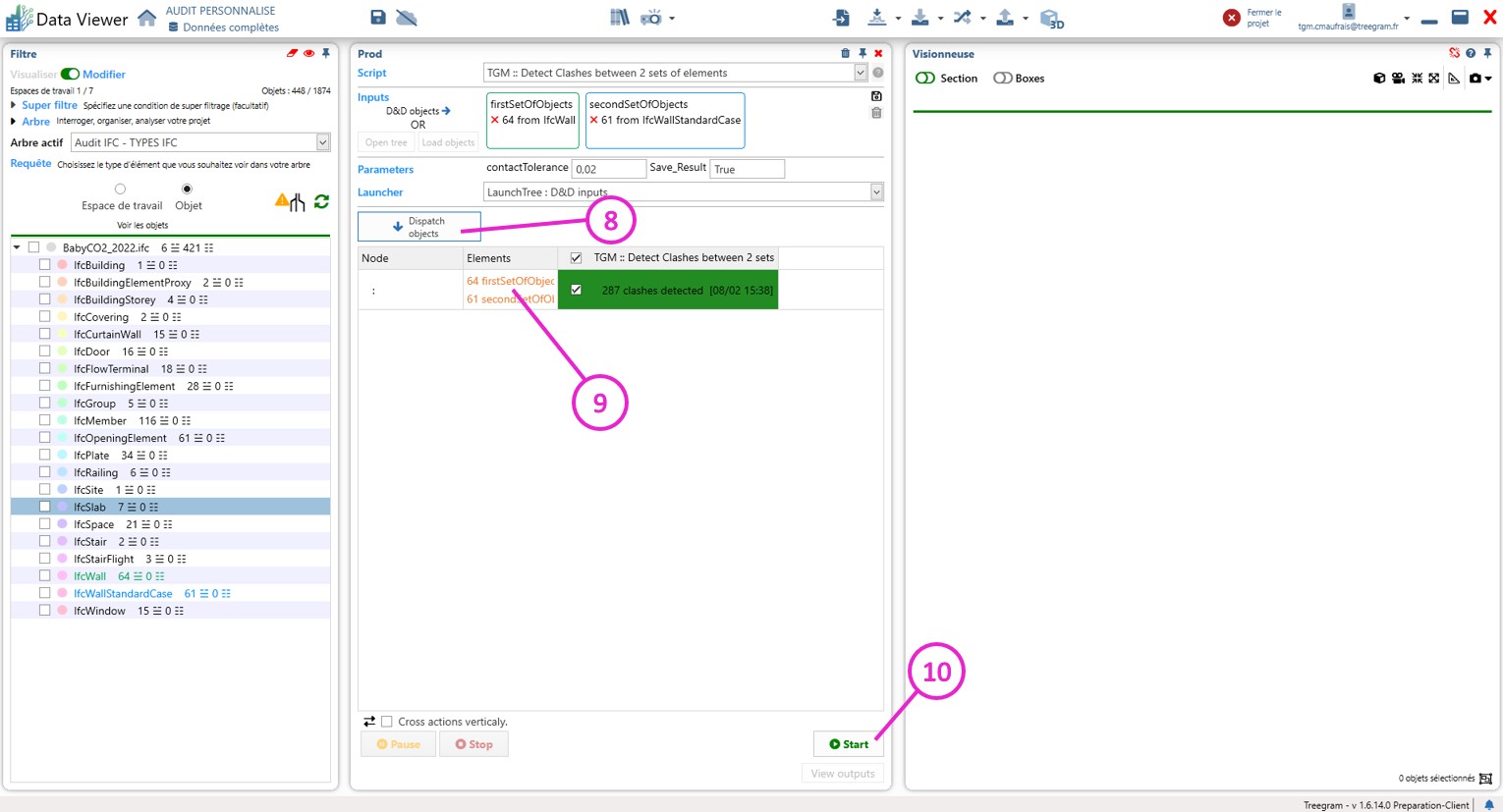
8 : Cliquer sur Dispatch objects. 9 : Les objets se rangent par fichier dans l’arbre de lancement. Cocher les fichiers pour lesquels le lancement de la règle est souhaité (par défaut tous les fichiers sont sélectionnés) 10 : Cliquer sur Start pour lancer l'analyse
11 : L’ensemble des résultats s’affichent : en «liste» et en «couleur».
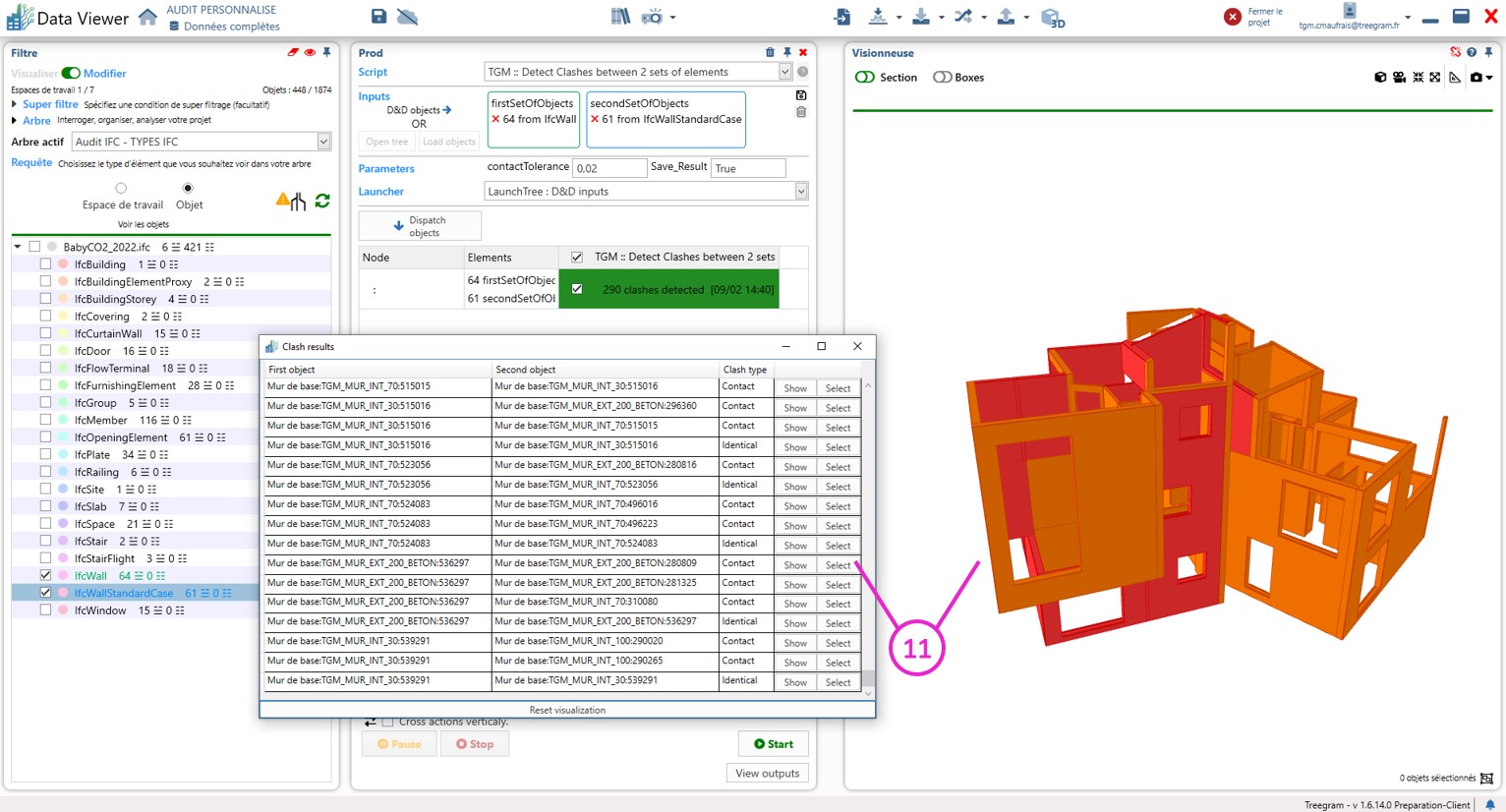
12 : Visualiser le type de Clash.
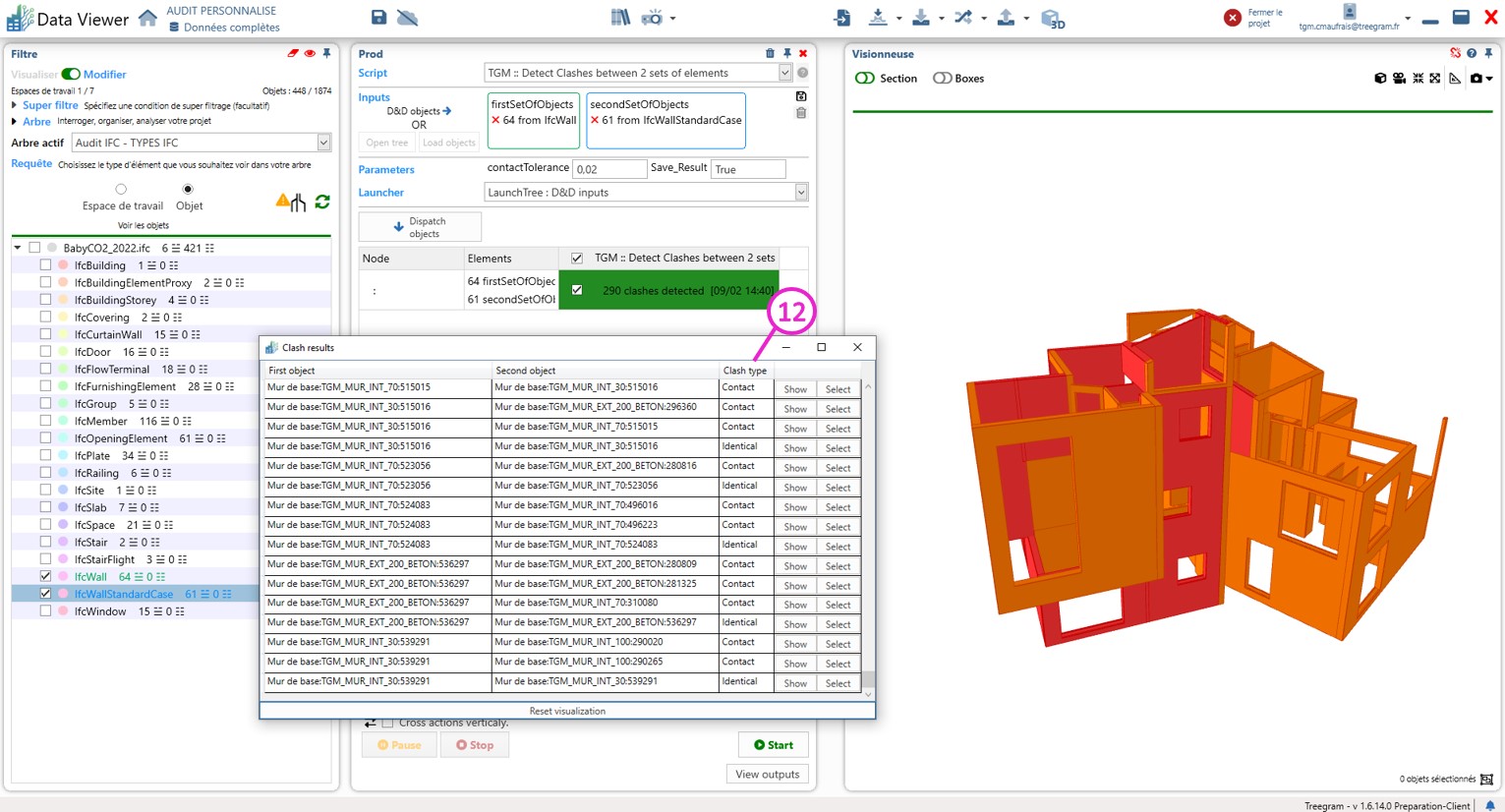
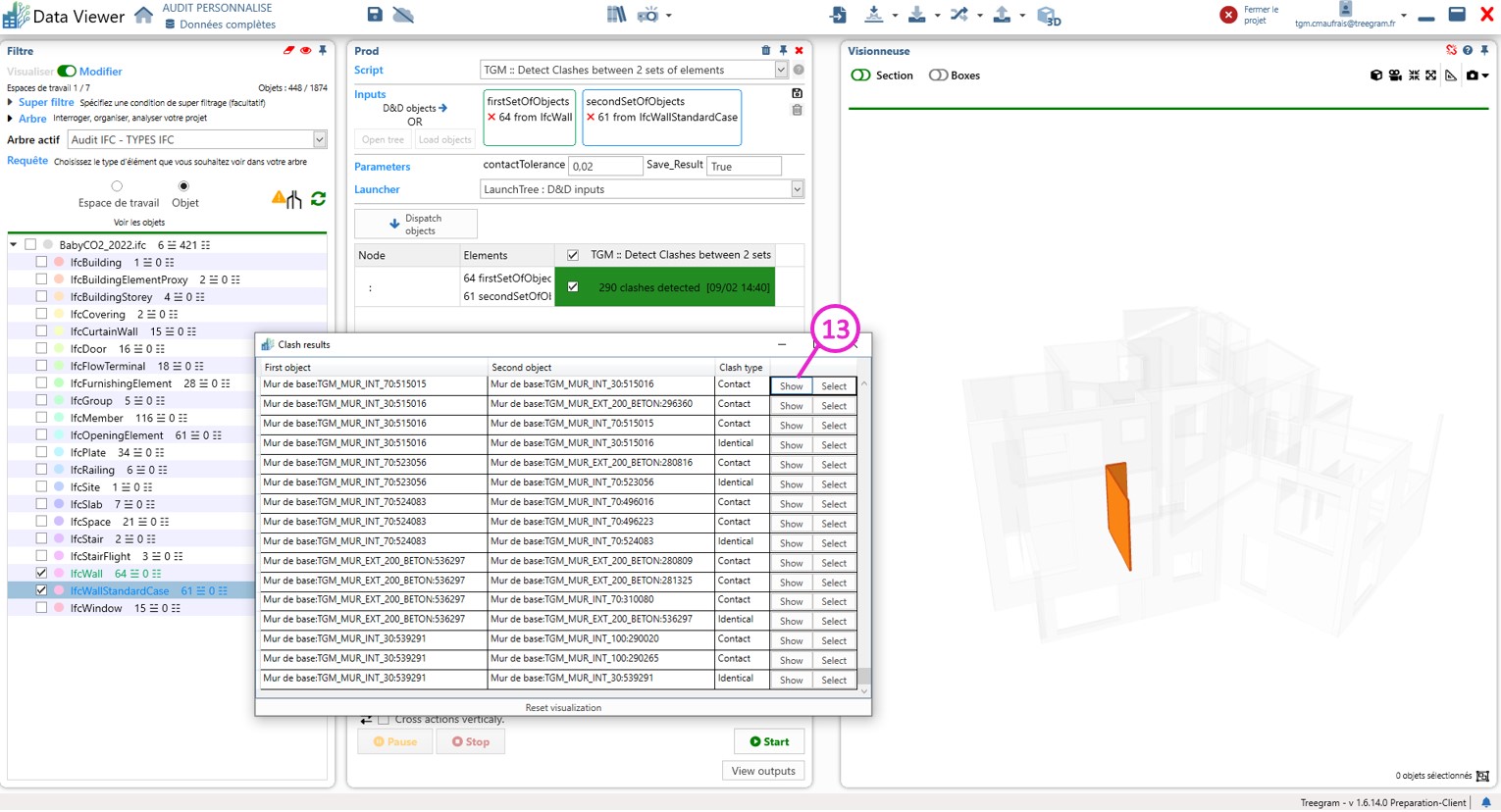
13 : Visualiser Clash par Clash.
14 : Visualiser les résultats via des filtres.
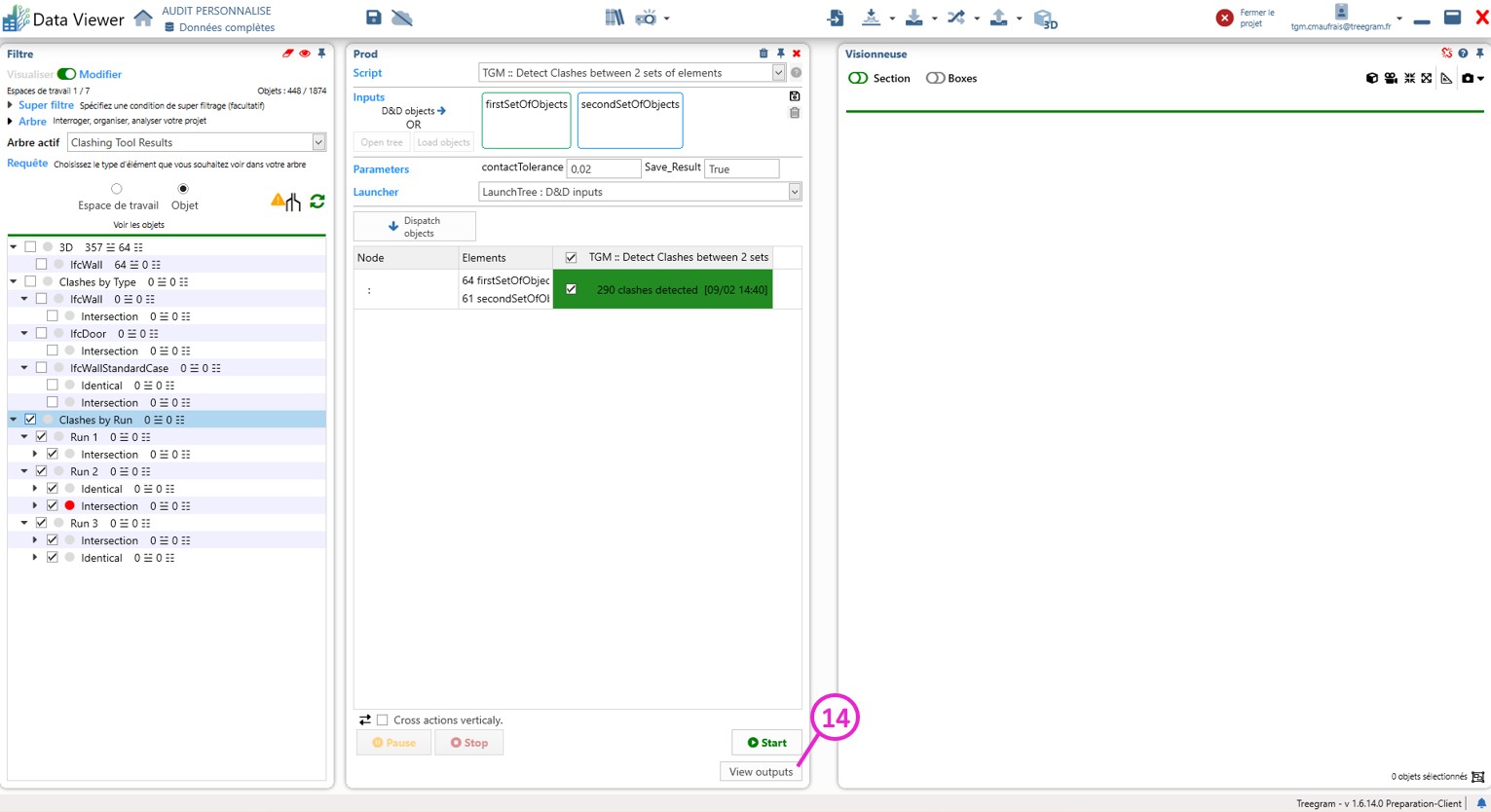
15 : Si rien de s’affiche, vérifier que le WorkSpace «Clash» est bien coché.
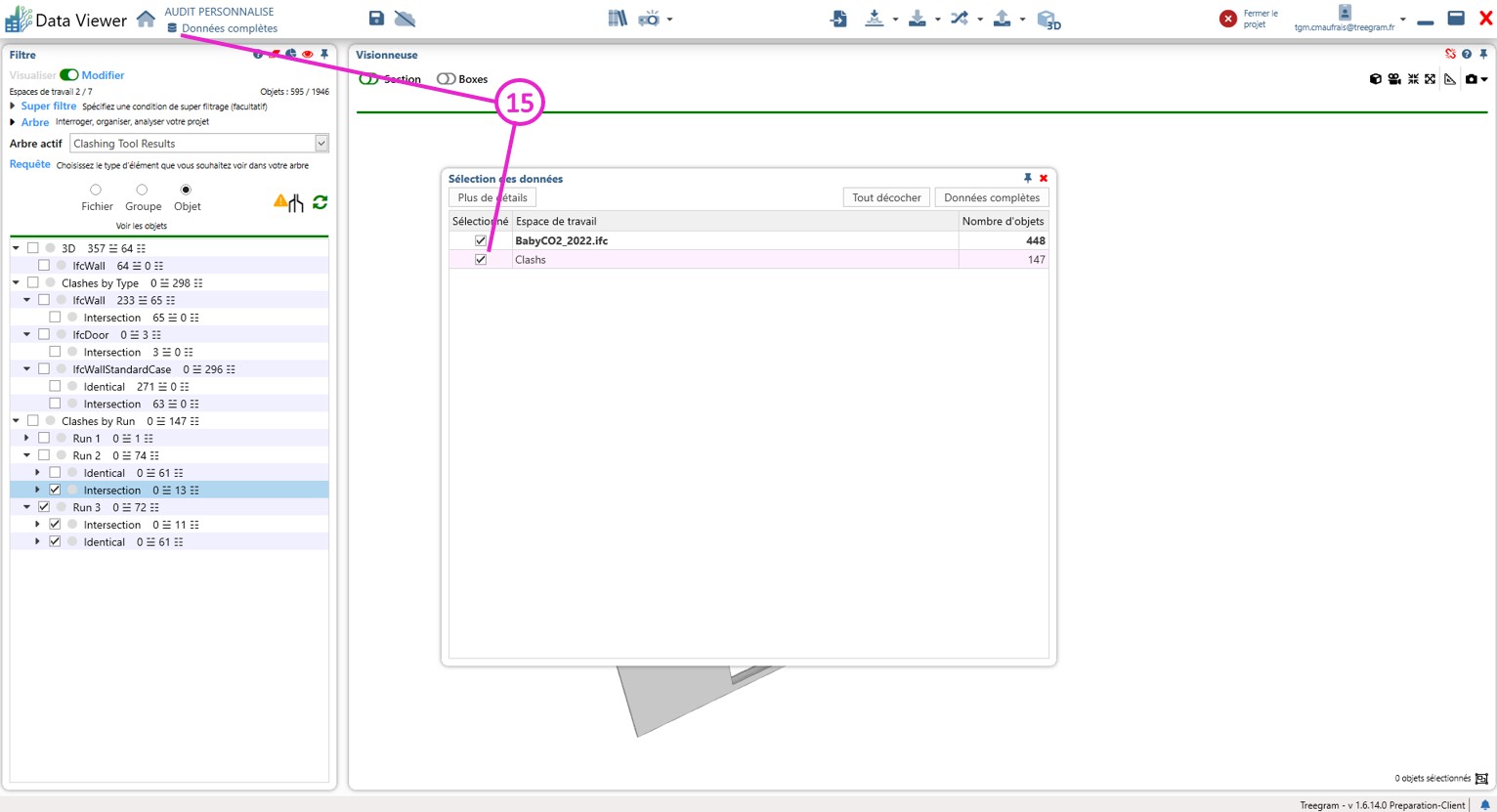
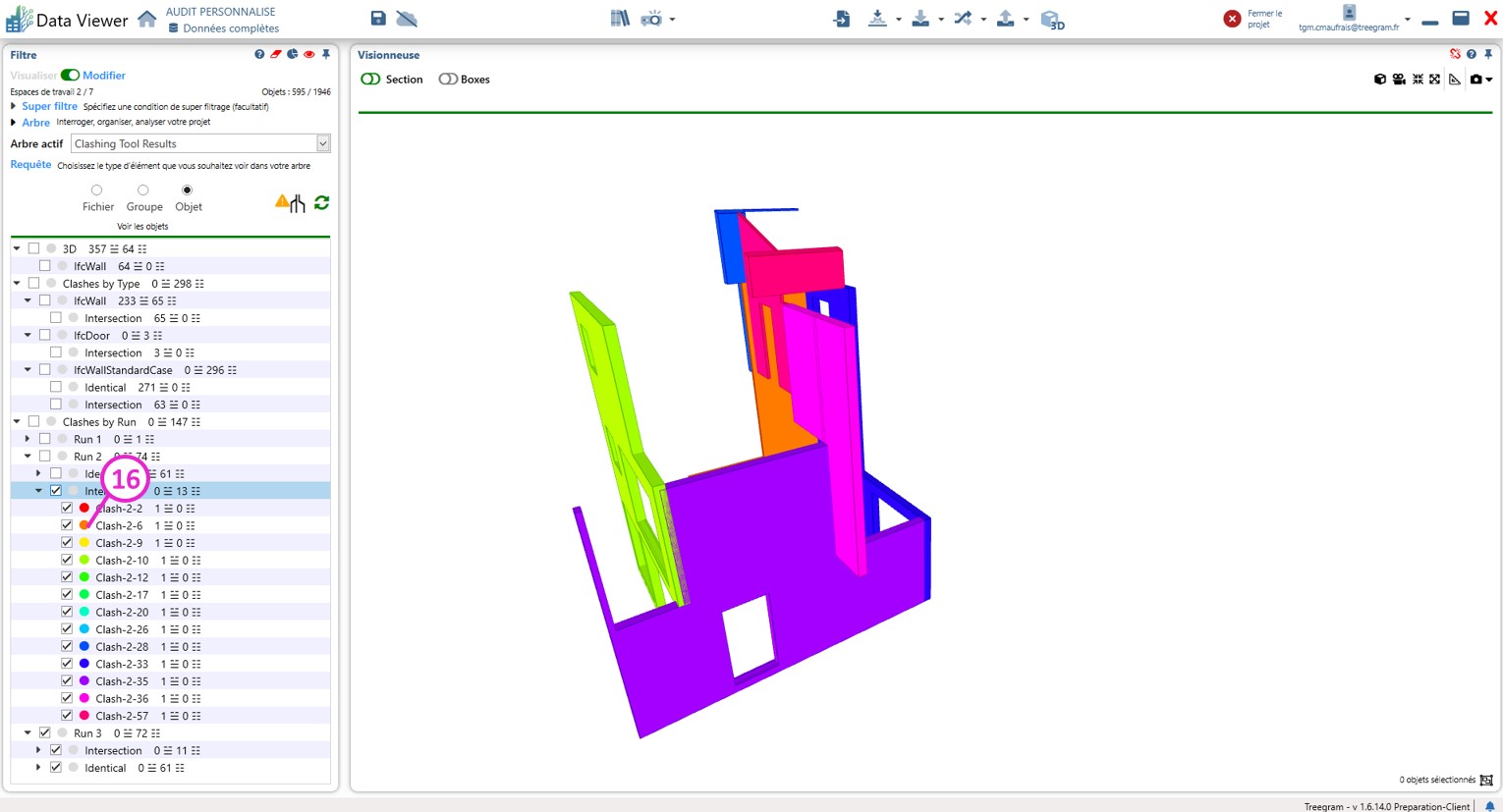
16 : Sélectionner et visualiser les Clashs.
Réutiliser les résultats avec les fonctionnalités suivantes :
- Export Excel
- Export Ifc
- BCF